
讲真学堂:打造精准定位与高效剪辑的短视频运营指南
在短视频风起云涌的时代,如何让自己的账号在众多创作者中脱颖而出,成为许多内容创作者关注的焦点。讲真学堂作为新技术新应用终身学习平台,特地开设短视频剪辑课程,教授一系列实用的短视频运营与剪辑技巧,旨在帮助学员们精准定位账号,高效产出优质内容。
讲真学堂首先强调了账号定位的重要性。学员们需要明确自己的账号定位,如美妆护肤、百变穿搭、动漫影视、国产剧、美剧、校园职场等领域。通过浏览与定位相关的内容,找到感兴趣且能做到的领域,深入观看每个视频,并进行点赞、转发、评论等操作,每天保持一定的活跃度。这一步骤有助于平台判断账号的垂直性,从而推送更精准的目标受众。

在内容创作方面,讲真学堂鼓励学员们坚持发布优质内容,多与粉丝互动,保持账号活跃。同时,善于蹭热点,根据以往视频发布时间段点赞、评论、转发量较多的时段去发布内容,如中午12点、下午6点以及晚上21-22点等黄金时段。此外,抖音账号登录时需注意IP问题,一个IP下只登录一个账号,以避免被系统判定为营销号而被限流。
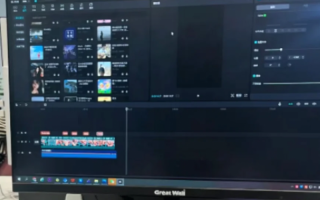
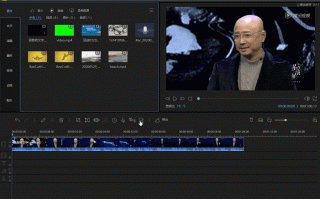
在剪辑环节,讲真学堂提供了详细的指导。拍摄完素材后,学员们应先整体浏览两遍,熟悉素材内容,结合脚本整理出剪辑架构。通过建立相应的素材项目文件夹,将不同场景的系列镜头分类整理,便于后续的剪辑和素材管理。剪辑过程中,先进行粗剪,搭建视频结构,再对每个镜头进行精细化处理,包括剪辑点的选择、镜头长度的处理、音乐节奏的把控和衔接效果等。

视频完成后,讲真学堂还建议学员们添加一些特殊效果,如音乐、字幕、调色等,以提升作品的完整度和视觉效果。导出视频时,需根据自己上传的平台选择不同的格式,确保视频符合平台的上传规定。例如,抖音和快手短视频文件格式规定为MP4,横屏视频文件格式为16:9的分辨率,竖屏视频文件格式比例为9:16,同时需注意视频码率、尺寸、屏幕分辨率和时间等要求。

讲真学堂的这一系列短视频运营与剪辑技巧,为学员们提供了从账号定位到内容创作再到剪辑发布的全方位指导。在未来,讲真学堂将继续深耕短视频领域,为学员们提供更多实用、高效的运营与创作策略。
旅游视频怎么剪辑制作,新手入门的五个步骤
旅游时拍摄了很多视频要怎么剪辑制作?很多新手看到传统剪辑软件复杂的操作界面,就难于下手。下面来分享一款新手能轻松入门的剪辑软件,并且分享5个步骤,手把手教你打造旅游视频!
1.剪辑旅游视频的软件:影忆
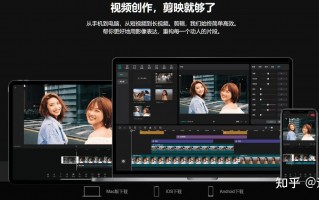
新手想要快速剪辑大片级的旅游视频,那可以用:影忆。影忆不仅操作简单,对电脑配置低,而且剪辑功能齐全,自带了影视级素材和特效,自带众多电影级艺术效果,支持自动还原相机等设备拍摄的log模式灰片和HDR视频,为高质量色彩。软件还自带了上百种电影调色效果,让你一键出大片!
下载影忆:电脑上用浏览器搜索:影忆,下载安装。
2.快速制作电影级片头效果
这里我们可以通过影忆快速给旅游视频制作电影帷幕片头效果。我们只需在视频面板,添加影忆自带的黑幕视频,截取2秒。接着导入一段车开在路上片段,或者高速公路上的拍摄,亦或者是风景上空的航拍镜头都可以。

图1:帷幕拉开效果示例

图2:添加黑幕视频截取2秒

图3:添加拍摄的旅游视频
给我们导入的拍摄镜头,应用“转场特效”面板的“上下开门”转场。由于影忆内置的特效比较多,你可以灵活的应用“搜索”功能,搜索“上下”,即可快速找到。就这么简单,电影帷幕拉开效果就搞定了。

图4:应用上下开门转场
接下来我们只需在“字幕特效”面板,双击视频预览框,大致在0.8秒左右,双击视频预览框,输入旅游的名字。比如:“川西之行”,在配上旅游相关的英文句子装饰,让你的片头更有国际范。

图5:添加字幕效果
3.给视频添加音乐
我们可以继续导入拍摄的视频,并添加合适的音乐进行剪辑。

图6:添加音乐素材
如果导入的视频,有些片段太长了,我们想要剪短一点,可以用超级剪刀功能,定位到剪辑点,点击超级剪刀分割,依次分割,将不要的片段删除掉。

图7:分割并删除片段
4.视频变速处理
对于一些比较冗长走路、下坡等,想要让镜头快进一下,可以用影忆的变速功能。这里只需右键视频,选择“魔术功能(变速/定格)”。选择“快进效果”,设置合适的倍率,即可实现。如果你需要制作定格效果,这里也可以选择“定格画面效果”来实现。

图8:视频快进功能

图9:视频定格效果
5.旅游视频的调色和亮度调整
拍摄旅游视频,难免会遇到过暗、过曝等光线的问题。我们可以点击“画面风格”左栏的“画面”,应用“亮度对比度”,调大亮度的参数,可以调亮视频。此外“改善光线”,也可以通过增加光线,让视频变得清晰明亮。

图10:亮度对比度和改善光线

图11:调亮效果
对于拍摄的人像比较黄黑土时,我们可以使用美颜功能进行美颜处理。点击“画面风格”左栏的“美化”栏目,我们应用“一键美颜”即可。如果想要人脸更加白皙,那还可以应用“美白”效果。

图12:美颜功能
最后我们点击“AI专业电影调色”功能,这里面有众多电影级调色效果。旅游视频可以用“一键高级调色”、“诗意生活”,如果是拍摄了荒漠旅游的视频,还可以应用“黄沙狂草”。此外影忆还自带了很多相机专属的调色方案。比如:松下相机支持各种日系电影质感调色、清爽户外等。以及索尼相机支持的高级调色等。

图13:AI专业电影调色功能

图14:清爽户外
相关问答
剪辑视频怎么加定位标识?
在剪辑视频时,加入定位标识可以帮助观众更好地了解视频的拍摄地点。如果您想在视频中添加定位标识,可以尝试以下方法:1.打开视频剪辑软件,例如:AdobePrem...
剪辑电影又剪辑电视剧,又是科幻片,又是爱情片。会影响垂直度么?
答案是肯定不会的,影视作品所涵盖的内容很多,也很丰富。但主体都是围绕着“影视”影视创作更是将你认为电影电视剧中所看到的精华部分通过剪辑的方式呈现给大...