
网课视频怎么制作,新手也能轻松学会的五个技巧
网课要怎么制作更加简单?下面分享5个新手也能轻松学会的技巧,让你也能轻松掌握网课视频的制作方法,打造吸引人的内容!
1.前期准备
1.1下载安装影忆
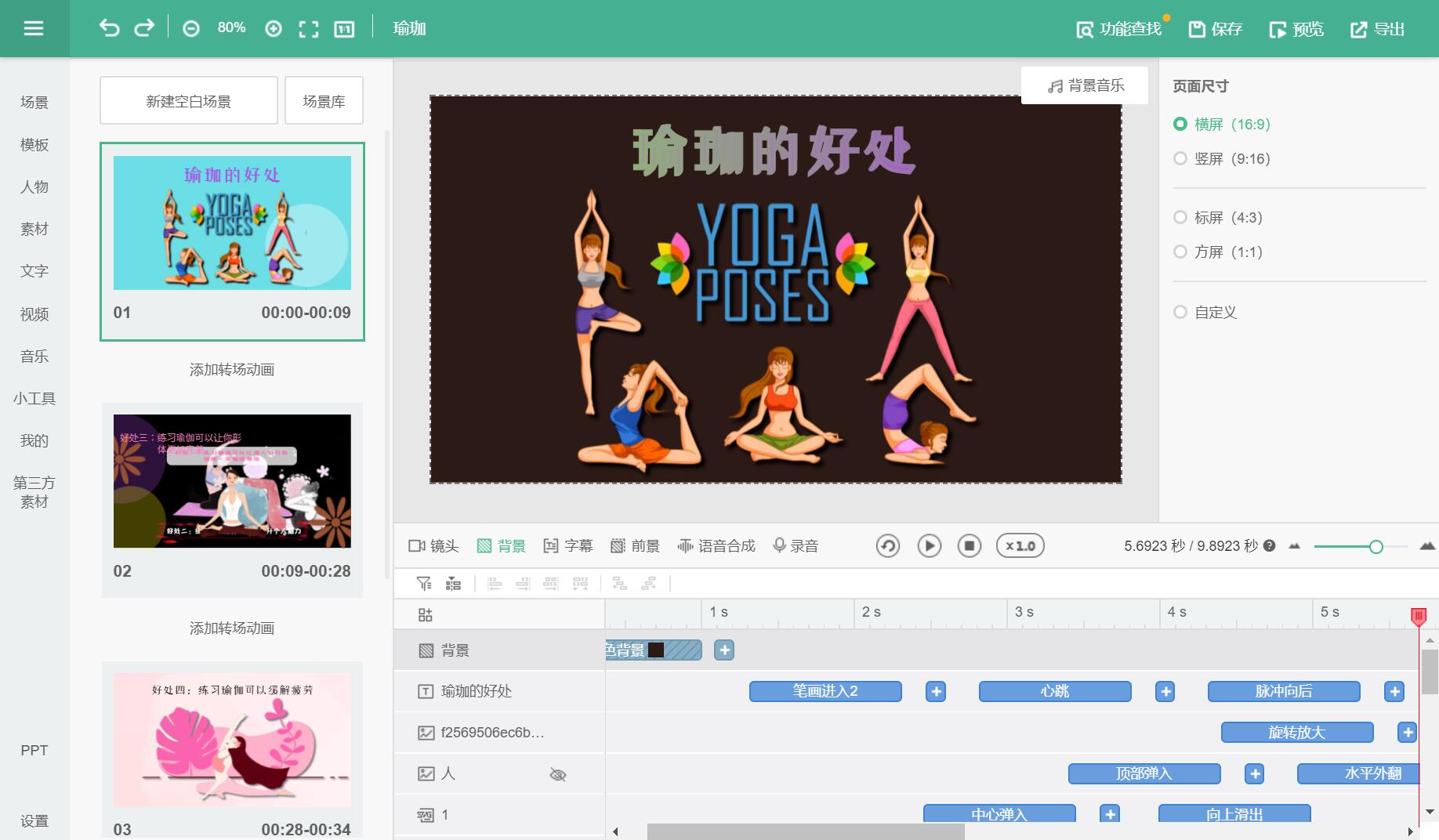
制作网课视频,选对剪辑软件就比较重要!更适合新手宝宝体制的软件就是:影忆,它凭借“简单至极、强大无比”的属性,成功当选为全民流行的视频制作软件!影忆界面简洁,符合国人的使用逻辑习惯,即便没有任何剪辑经验,也能轻松上手!它对电脑配置要求低,这意味着你只需在普通电脑上,就能体验流畅的剪辑感!
下载影忆:电脑端用浏览器搜:影忆,下载安装。

1.2提前准备好课件
在开始剪辑前,需要提前录制好网课的课件。这里可以借助录屏软件,将 PPT 演示、软件操作过程等内容录制下来。录制时,确保画面清晰、声音清楚,避免出现杂音干扰。最好选择比较好的麦克风,夹子类型的,里嘴边15cm左右,这样保证音频质量,为后续的视频制作奠定良好基础。录制的尺寸,最后可以选择是1920*1080,这样后续剪辑,就不用再调整尺寸了。
2.快速剪辑网课视频
将录制好的课件导入影忆,首先要设置合适的视频尺寸。一般来讲,网课视频常见的尺寸为1920*1080,这个尺寸适用于各种播放平台和设备。我们打开影忆后,会先看到“新建”框,在这里设置1920*1080的尺寸即可。

图1:设置视频尺寸
接下来,对视频进行分割和删减。这里可以找到多余、重复或讲解不清晰的片段,使用影忆的分割工具(也就是界面底部的超级剪刀图标,快捷键是Ctrl+Q),在片段的起始和结束位置点击,将不要的片段分割出来,然后选中不需要的片段,按删除键移除掉。通过这样的操作,让视频内容更加紧凑、流畅,突出重点教学内容,避免冗长拖沓。

图2:分割并删除片段
3.给网课视频加字幕
添加字幕是网课视频中不可或缺的部分。这里我们先通过影忆的“AI自动加字幕”功能,将网课视频里的老师讲课的声音,通过“AI自动加字幕”功能,自动生成同步字幕。软件会自动识别老师讲课的声音,并生成对应的文字字幕。并快速对生成的字幕效果进行设置。

图3:AI自动加字幕

图4:字幕效果示例
除了讲课内容的字幕,对于课件上的关键知识点、公式、概念等,也可以手动添加辅助字幕,通过放大字体、改变颜色等方式突出显示,加深学生印象。

图5:添加关键知识点等字幕

图6:效果示例
4.添加标识符号
在网课视频中添加标识符号,能有效吸引学生注意力,帮助他们快速抓住重点内容。例如,在讲解重要知识点时,可以使用箭头、圆圈、闪烁特效等标识,将关键内容圈起来或指向它;对于需要强调的文字内容,通过添加下划线、改变字体颜色或大小等方式突出显示。影忆自带了很多实用标记符号,可以在“叠加素材”面板,选择“”

图7:叠加素材-加贴图功能

图8:加标记效果示例
5.添加合适的音效
合适的音效能够为网课视频增添趣味性,调节课堂氛围,让学习过程不再枯燥。在视频开头,可以添加一段轻快的背景音乐,吸引学生进入学习状态;在讲解知识点之间的过渡部分,使用柔和的转场音效,使视频衔接更加自然;对于重点内容或互动环节,可以添加一些提示音效,引起学生的关注。
影忆软件内置了大量的音效素材,涵盖各种类型和场景,你可以选择合适的音效进行插入,并调整音量大小,确保音效不会过于嘈杂,影响讲课内容的收听。

图9:优质音效库
通过以上五个技巧,新手也能轻松制作出专业、优质的网课视频。从前期准备到后期剪辑、添加字幕和音效,每一个环节都用心处理,就能打造出吸引人、易理解的教学视频,为学生带来更好的学习体验。快动手试试吧,开启你的网课视频制作之旅!
即梦AI视频教程:(五)短视频制作指南——从视频脚本到成片
前段时间我用即梦AI生成了一个一分多钟的短视频《他收藏了我25年的成长,却忘了收藏自己》,也从中得到了一些经验。本文将介绍,如何用AI生成视频脚本以及根据脚本生用AI生成视频,配音,以及生成视频时得到的一些剪辑软件使用方法。希望对大家有帮助。
一、用AI生成视频脚本
1.输入指令
在Deepseek或豆包等AI软件中输入以下指令:
“生成一个感人的(这里的主题可自行更改)视频脚本,脚本包括镜号、景别/角度、镜头运动,画面内容/细节、对白/旁白、音乐/音效、时长”
2.挑选脚本
阅读AI生成的脚本,选择自己喜欢的脚本。如果不喜欢,可以直接跟AI说“再生成一个”或者其他更精确的要求如“生成的视频以‘成长’为主题,讲述一个小女孩从小时候到结婚的故事。时长3分钟左右,不要设计太多对白”。总之就是像对话一般自然地把要求说给AI,这些要求也可以写在第一步中。
经过挑选,我最终选择了,以下脚本进行生成创作:
镜号 景别/角度 镜头运动 画面内容/细节 对白/旁白 音乐/音效 时长
1 特写(俯视) 缓慢推镜 布满划痕的木质抽屉被推开,晨光洒在泛黄的笔记本、生锈铁盒和“超人爸爸”儿童画上旁白(轻声):“小时候,我以为爸爸的抽屉里藏着全世界的秘密。” 钢琴曲《风の誓い》轻柔前奏 8s
2 远景(暖色调) 固定镜头 幼年女孩踮脚偷看抽屉,被父亲笑着抱起(逆光剪影,突出父女轮廓) 无 笑声、抽屉关闭的闷响 6s
3 中景(逆光) 摇镜(从左至右) 中学时女儿将奖状丢在茶几,父亲佝偻着背捡起,手指轻抚褶皱(特写奖状边缘的胶带修补痕迹)旁白:“青春期时,总觉得他古板又唠叨…” 纸张摩擦声、时钟滴答声 10s
4 近景(侧光) 跟随镜头 大学离家场景:父亲反复检查行李箱锁扣,颤抖的手递上橡皮筋捆好的零钱(特写手部老年斑) 音效:行李箱拉链声、火车鸣笛(远处) 钢琴弦乐渐强 9s
5 特写(顶光) 固定镜头 铁盒内按年份排列的奖状,塑封的“跳绳季军”证书(镜头从奖状堆叠俯拍下拉,露出铁盒底部手写“2003-2025”) 旁白:“连我自己都忘记的‘跳绳比赛季军’也被他裱了塑封。” 纸张翻动声、突然的抽泣声(压抑) 12s
6 中景(冷色调) 推镜+雨滴玻璃特效 暴雨夜,女儿手机屏幕特写短信:“阳台茉莉开了,记得关窗。”(窗外雷光透过玻璃映在屏幕上) 短信提示音、雷声轰鸣 弦乐加入,节奏加快 7s
7 蒙太奇剪辑 交叉溶解转场 父亲深夜咳嗽擦女儿毕业照(暖光)/用放大镜学微信视频通话(台灯冷光) 旁白(哽咽):“原来超人不会飞,他只是一直在学着如何爱我。” 咳嗽声、放大镜摩擦屏幕声 10s
8 全景(慢镜头) 拉镜+旋转 雨滴划过盛放的茉莉花瓣 无 雨声、钢琴高潮段落 8s
9 中景(仰角) 跟拍镜头 婚礼现场,父亲颤抖着将女儿的手交给新郎音效:婚礼进行曲、人群轻微骚动 弦乐骤停,留白处理 12s
10 特写(微距) 推镜至全景 铁盒内照片:婴儿脚印、毕业照、婚纱照,底部手写“身高记录:1998-152cm,2025-162cm(父亲笔迹)” 旁白:“他从未说过‘爱’,却把一生都写进了这个盒子里。” 纸张翻动声、呼吸颤抖声 15s
11 全景(俯视对称构图) 航拍拉远 抽屉全景:新增婚礼合影与字条“爸爸永远是你的退路”(镜头从抽屉拉升至城市夜景)16 字幕浮现:“你的父亲,收藏过哪些关于你的‘小事’?”(手写字体) 钢琴尾声渐弱 10s
二、分析修改视频脚本
我们虽然选择了这个,视频脚本。但是也不一定要完全按照它生成的来创作。要看它是否合理,生成有没有难度等。
经过对脚本的仔细检查确认,以及加入一些我个人的一些观点。修改脚本如下如下:
1.镜号1可以直接生成一张图片,用剪映里的关键帧功能放大图片,得到推进效果,且经查找,未能在剪映里找到AI生成的那首背景音乐,背景音乐换成了钢琴曲《风的问候》。
2.镜号4中的橡皮绑的零花钱AI生成效果不理想,故删除这一个画面,只保留父亲检查行李箱画面。
3.景号7中父亲用放大镜查看手机画面生成效果不理想,故删除。改为父亲深夜擦拭女儿毕业照片,突然收到女儿微信。
4.镜号10中身高记录“1998-152cm,2025-162cm”我个人认为不合理,所以删除了。
5.镜号12中画面跨度大,从抽屉到外面的夜景,当时即梦AI3.0首尾帧功能还没有发布,做起来效果不是很好。所以改为了从铁盒到墙壁,在墙壁上打出字幕。
三、按照脚本生成配音
1.整理需要配音的台词
通过对比脚本,得到以下几句需要配音的台词:
①小时候,我以为爸爸的抽屉里藏着全世界的秘密。
②青春期时,总觉得他古板又唠叨
③连我自己都忘记的‘跳绳比赛季军’也被他裱了塑封。
④原来超人不会飞,他只是一直在学着如何爱我。
⑤他从未说过‘爱’,却把一生都写进了这个盒子里。
2.生成配音
我的视频里的配音用的是MiniMax Audio(由MiniMax官网进入,注册账户即可使用,每月赠送1万声呗,网站介绍说,一万声呗大概可以合成12分钟的语音)。

当然,这只是一个配音网站,如果不想用可以不用,用其他的也可以。我也不是打广告。
①复制文字到对话框里
把上面的台词复制到网站的文本对话框里。
小贴士:加入省略号可以实现语气停顿,加得省略号越多停顿越久。
②选择音色
有多种音色供选择,有男有女,有老有少。根据自己需求来选择,可以试听。

③选择输出情绪
有中性、开心、难过、生气、害怕、厌恶、惊讶,七种情绪可选。

④调节语速
可以控制生成的语音的语速,通过控制语速也可以一定程度调节情绪,如1.5语速传递兴奋或紧迫感;0.8语速营造舒缓或悲伤。
⑤生成音频
调节好以上选项,点击生成即可得到文字转换的语音。如果觉得合适,记得保存语音。

三、按照脚本用AI生成视频
为了节省篇幅,本文只挑选几个代表分镜来做演示。
1.分镜1:
①生成图片
提示词:一个半拉开的有裂纹的柜子抽屉,抽屉里有一些笔记本和一幅儿童画,画上写着“超人爸爸” ,抽屉最里面放着一个带锁的青绿色带着锈斑的铁盒。晨光照在柜子上。
得到图片如下:

②剪映剪辑
①插入图片
点剪映右方的加号插入上面那张图片

②插入台词1音频
按照上面的步骤生成台词1音频后,在剪映的“音乐”→“导入”→“本地音乐”中选择台词1音频(命名文件时建议命名为数字1或a字母a开头,这样找起来方便)。
把音频和画面开头对齐。

③根据台词1音频长度调节图片播放时时长
为了避免音频没有播完音频却播完了,需要重新调节图片播放时长,拖动画面条右侧的竖线即可调节时长。拉到音频播放完后一点即可。

④插入关键帧
为了使画面出现一种镜头向后拉远的感觉,可以借用剪映里的关键帧。
(1)拉动进度条把画面拉到最开始的位置
(2)插入起始关键帧。点击圆圈的菱形(没有加入关键帧是左上角是加号。这里为了演示把画面拉到了最开始的关键帧,所以才显示为减号,意思是删除这个关键帧的意思)。

(3)控制起始视频画面。用两根手指拨动视频画面,把视频放大,如上图所示。
(4)插入结尾关键帧。把视频进度条拉到最后一个画面,缩小图片到原来大小后。按照步骤2方法插入一个关键帧。

(5)把进度条拖到最开始检验视频生成效果,如果不满意则重新调节一下两个关键帧的画面大小。
得到的画面如下:

2.分镜6
这里的分镜我加了一个微信弹窗,这个弹窗我开始打算用AI生成的,结果生成的效果都不理想。所以我用原始的图片变视频方法,在视频里插入两张聊天记录画中画,通过两张图片对齐,制作出了弹窗效果。
①生成微信聊天记录
这种聊天记录可以在网上搜索“聊天记录生成器”,选择合适的网站打开。即可在网上定制聊天记录,可以设置头像,昵称,时间,聊天内容,语音长度等。
通过设计得到了保存以下两张聊天记录。


②添加画中画
把进度条拉到分镜6视频画面,点右边的加号添加两张聊天记录图片。分别选择两张聊天记录,右划下面菜单,选择“切画中画”,两张图片,都切换成画中画。

③设置画中画
把两张聊天记录画中画大小设置成一样,且完全重叠。
第一张聊天记录图片放第一画中画面轨道,第二张聊天记录放第二画中面轨道。且第一一张画中画的结尾对齐第二张画中画的开头。添加关键帧放大效果,方法和分镜1一样,这里不做演示。

得到以下效果:

3.分镜11
①生成首帧图片:
提示词:
房间里,50岁男子的手里拿一张纸条,纸条上面手写体写着“爸爸是你永远的退路”,后面是一个表面斑驳生锈的蓝灰色翻盖铁盒,带有金属扣锁,铁盒被翻开,里面有一叠奖状,一些纸条,还有一张儿童画画着一个超人一样的爸爸,画上写着“超人爸爸”,还有两张照片:一张男女结婚(新娘穿白色婚纱,新郎穿西装)照片,一张5岁小女孩的照片

②生成视频
打开即梦AI选择即梦3.0模型,插上面的图片作为首帧,视频时长选10秒。
视频提示词如下:
|镜号|运镜|画面内容|
|---|---|---|
|1|固定|父亲手持写有“爸爸是你永远的退路”的纸条,面对打开的旧铁盒,盒内有照片、画作、证书等物件|
|2|固定|父亲缓慢将纸条放进铁盒|
|3|固定|父亲双手稳稳合上铁盒,镜头聚焦盖住的旧铁盒,呈现铁盒生锈外观与闭合状态|

四、添加字幕
1.点击下面的菜单中的“文本”

2.输入字幕
在对话框根据插入的音频中输入相对应的字幕拖动到画面中合适的位置。

3.设置字体格式
①选择字幕点击下面的“编辑”菜单。

②设置字号
字号即是字体大的小,数值越大字体越大,可以边调节边观察字体大小。选择合适大小即可。

③设置字体
点击“字体”菜单,选择自己喜欢的字体。

④设置字体颜色
在下方画圈部分中选择自己喜欢的字体颜色即可。

⑤进行其他字体设置
根据自己个人需求,还可以对字幕字体进行诸如描边,阴影,字间距等设置。相对应功能,请大家自行摸索,这里不做过多演示。
⑥输入其他字幕
设置好格式后可以选择刚才设置好的字幕进行复制,修改字幕文字即可,这样就不用每次都设置一次格式了。
五、插入背景音乐和音效
1.添加背景音乐
①选择下方的“音频”菜单
②在弹出的菜单中选择“音乐”,在弹出的对话框中,输入自己喜欢的背景音乐名称,点击“使用”即可插入背景音乐。


③修剪音乐长度。如果音乐过长。可以选择音乐,把光标对齐视频结尾的最后一个画面。点击“分割”即可把音乐进行分割。选择后面分多余的音乐点“删除”即可删除多余音乐。

2.添加音效
为了使视频更生动逼真,除了插入台词外还需要添加音效。
①选择“音效”菜单。

②在对话框中输入想要的音效名称。
比如我想要插入一个下雨的音效,直接输入“雨”即可得到一些与雨有关的音效,点击音效名称试听,选择合适的音效后,点击“使用”即可插入音效。

③音效对齐画面
播放视频,在想要插入音效的地方暂停。把音效的开始位置对齐暂停位置的光标。有时候有效存在静音部分,所以这方法也不是很准确,需要自己多试听调试几次,拖动到满意位置即可。

六、注意事项
1.AI生成的脚本,不一定是完美的。可以加入自己的想法,对脚本进行修改,如修改剧情,台词,画面等。
2.用即梦AI生成视频时,建议使用即梦视频3.0模型。同时学会应用即梦图片3.0模型的参考图功能生成首尾帧,保证视频的流畅性和画面的稳定性。
3.要学会多种软件共同协作。如用文字转语音网站或软件生成台词配音、AI软件生成视频(如果即梦AI生成的画面不是很理想,也可以尝试其他视频AI)、剪辑软件剪辑AI生成的视频。总之目的就是一个,生成一条令人满意的视频。毕竟我们才是视频的导演,要想一切办法来生成视频。
结语
AI工具的崛起,让创作不再受限于专业门槛。只需简单输入想法,AI就能帮你生成画面、配乐甚至剪辑成片!从脚本构思到成品输出,掌握关键AI工具和剪辑软件,你也能轻松制作出高质量短视频。快去尝试,释放你的无限创意吧!
相关问答
如何制作短视频?
如今这个快节奏的时代,短视频的发展已经成为不可阻挡的趋势了。众多短视频平台已成为各大品牌入驻的不二之选。制作短视频其实也简单,主要有两种方式,一种是...
如何做表格视频教程_快账
首先,选择一个屏幕录制软件,如Camtasia,来制作表格视频教程。2.打开该软件,点击“新项目”按钮来创建表格视频教程。3.然后,使用该软件的编辑功能,将表格添加...
怎么样制作视频-ZOL问答
用屏幕录像专家或其他录像工具录制视频然后用视频编辑软件进行修改、美化(如:会声会影、威力导演、电影魔方等)或者用adobe的AE制作视频但比较麻烦,而其AE的...
抖音上换脸的视频怎么制作?-其他理财知识问答-我爱卡
[回答]抖音换脸视频的制作步骤如下:1、打开抖音APP,点击主页面下方的“+”号进行视频拍摄;2、然后点击拍摄页面中的道具选项;3、在打开的道具页面,点击搜...
在哪里可以学习视频制作教程(免费)?
视频制作的免费学习渠道其实很多,例如字节跳动旗下产品——今日头条、西瓜视频、抖音,这些平台内都有很多成体系的免费教程。但是,我们必须要清楚,我们到底是...
想学习制作和剪辑视频,有什么好的入门教程?
想学习制作和剪辑视频,有什么好的入门教程?剪辑是至关重要的一个环节,影响一个视频的质量好坏。剪辑一般从哪入手?一.剪辑软件1.adobepremiered手机剪...
怎么制作高质量视频,手机快速制作视频教程?
现在大家都比较喜欢看视频,视频质量的好坏决定了能否吸引到人,其实我们的手机也是可以一键制作高质量视频的,只要下载一个视频编辑器就行,今天就来分享手机怎...
如何制作和上传录播课程?-ZOL问答
在开始制作课程之前,首先需要明确课程的核心内容。课程主题应围绕市场需求和用...目前常见的教学形式主要包括视频和音频两种类型,均可采用直播或录播的方式进...
请问很多人在头条做影视剪辑是怎么做的?
……电脑制作一个视频,十分钟.手机制作一个视频,半小时.手机固然也可以做到电脑一些的步骤,但很繁琐、进度缓慢,而且还不能全部都能做到.另外手机基本上是...
求用prcc2015制作影视解说视频的详细教程?
制作解说教程,总体上来说你需要这么几个步骤,因为问题比较笼统,我就认为你已经准备好了视频素材和解说素材直接从制作开始回答!1.打开软件导入视频和音频解...