
视频剪辑新手入门教程(2025年适用)
一、准备工作
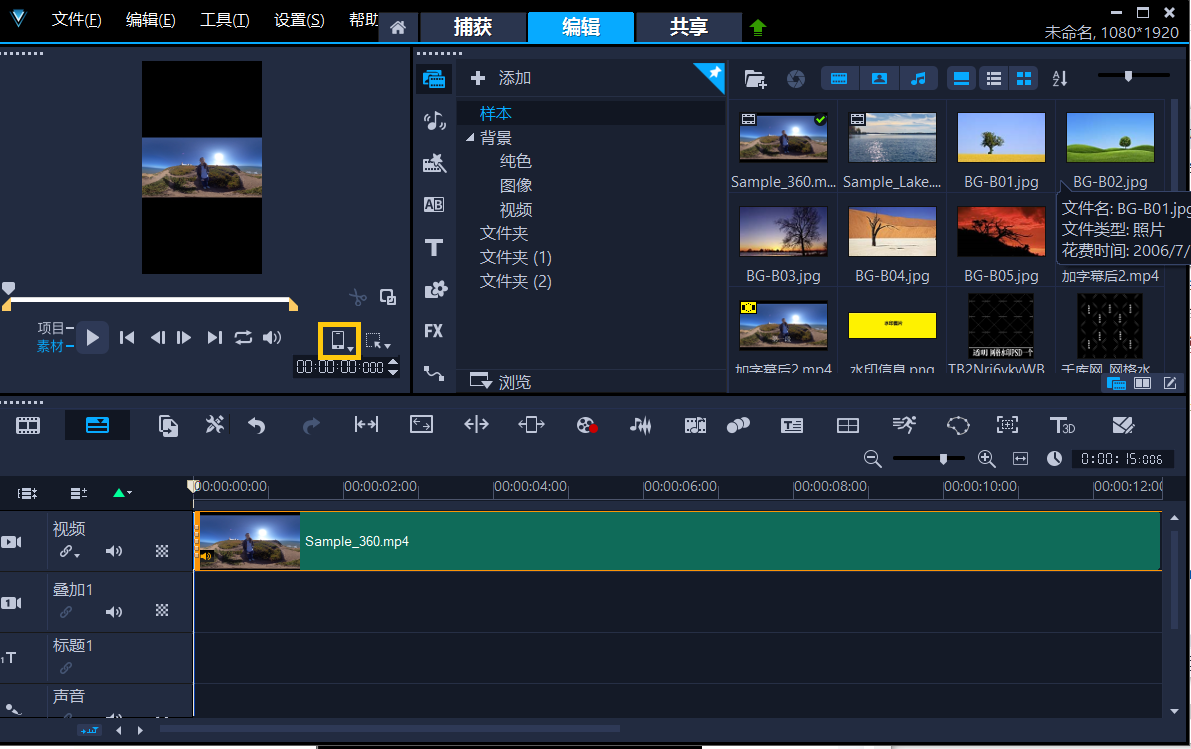
1. 软件选择与安装
主流工具推荐:Adobe Premiere(专业级)、会声会影(操作简单)、福昕视频剪辑(国产轻量化工具)或剪映(移动端友好)。
下载路径:官网或应用商店下载正版软件(如福昕视频剪辑官网提供免费试用版)。
安装注意:关闭杀毒软件避免误拦截,安装后重启电脑确保功能稳定。
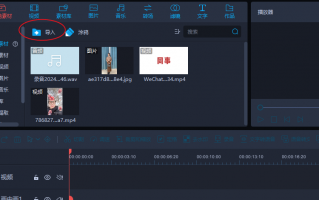
2. 素材整理与导入
素材类型:视频片段、图片、背景音乐、音效、字幕文件等。
素材来源:手机拍摄、网络资源(需注意版权)、录屏工具(如OBS)。
导入方法:
直接拖拽文件到软件界面(支持MP4、MOV、AVI等常见格式)。
通过软件内“导入”按钮批量添加素材库。
二、基础剪辑流程
1. 时间轴操作
切割与删除:使用快捷键(如Ctrl+K)或工具栏“分割”工具裁剪多余片段。
调整顺序:拖动素材块在时间轴上自由排序,形成叙事逻辑。
变速处理:右键点击素材选择“速度/持续时间”,调整播放速率(慢动作/快进效果)。
2. 画面优化技巧
调色基础:
调整亮度、对比度、饱和度,提升画面通透感。
使用LUT预设(如电影感滤镜)一键统一色调。
画幅处理:
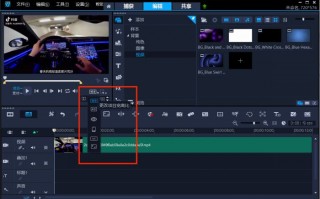
裁剪画面比例(16:9适用于横屏,9:16适配短视频平台)。
关键帧动画:为缩放或位置添加动态效果(如推拉镜头)。
3. 音频处理
背景音乐:降低原视频音量,叠加BGM(建议音量控制在-6dB至-12dB)。
音效添加:在转场或重点画面插入环境音(如笑声、打字声)。
降噪处理:使用软件自带的降噪功能消除环境杂音。
三、进阶效果设计
1. 转场与特效
基础转场:淡入淡出、滑动、缩放等效果(拖拽至两素材交界处)。
蒙版应用:
圆形蒙版:实现局部聚焦(如人物特写)。
线性蒙版:制作分屏对比效果。
绿幕抠像:通过“色度键”功能替换背景(需素材背景为纯色)。
2. 字幕与动态文本
静态字幕:设置字体、颜色、描边,对齐安全框内(避免被平台裁剪)。
滚动字幕:选择“滚动”模板,调整速度与停留时间。
特效字幕:添加入场动画(如打字机效果)或粒子消散效果。
3. 多轨道管理
分轨逻辑:
视频轨1:主画面
视频轨2:画中画或贴图
音频轨1:原声
音频轨2:背景音乐
轨道锁定:右键点击轨道选择“锁定”,避免误操作。
四、导出与发布
1. 参数设置
分辨率:1080P(1920×1080)适用于多数平台,4K需确认设备支持。
帧率:25/30fps(国内常用),60fps适合游戏或运动场景。
格式选择:
MP4(通用格式,兼容性强)
MOV(保留高画质,适合专业用途)
码率控制:VBR(动态码率)2次编码平衡画质与文件大小。
2. 发布渠道适配
短视频平台:竖屏9:16,时长控制在15-60秒,添加热门话题标签。
长视频平台:横屏16:9,章节分段(如B站添加时间戳目录)。
文件备份:本地硬盘+云存储(如百度网盘)双重备份。
五、效率提升技巧
1. 快捷键记忆
空格键:播放/暂停
J/K/L:倒退/暂停/快进
Ctrl+C/Ctrl+V:复制属性(如调色参数批量应用)
2. 模板化工作流
创建预设:保存常用字幕样式、转场参数。
工程文件整理:按日期+项目命名文件夹,留存原始素材。
3. 硬件优化建议
内存:建议16GB以上,复杂工程需32GB。
显卡:NVIDIA RTX系列支持CUDA加速渲染。
外设:剪辑键盘(自定义快捷键)、校色仪(色彩校准)。
常见问题答疑
- 剪辑卡顿:降低预览分辨率,关闭后台程序,升级固态硬盘。
- 字幕不同步:检查帧率是否一致,手动微调时间轴对齐口型。
- 导出失败:尝试更换输出路径,关闭杀毒软件,更新显卡驱动。
通过以上步骤,即使是零基础用户也能在2-3小时内完成一段1分钟左右的成片。建议从生活vlog开始练习,逐步尝试剧情剪辑或混剪创作。
剪映新手必学!10分钟掌握5大实用剪辑技巧,轻松制作爆款短视频
在短视频创作热潮中,剪映凭借其简单易用、功能强大的特性,成为无数新手的首选剪辑工具。但面对五花八门的操作界面,许多刚入门的小伙伴难免手忙脚乱。今天,我们就从零开始,分享5个“即学即用”的剪映剪辑小知识,助你快速上手,轻松创作高质量作品!
一、基础操作三步走:导入、剪辑、导出
1. 素材导入与整理
打开剪映后,点击“新建项目”,从相册或剪映素材库中选择视频、图片或音乐导入。建议提前分类整理素材,避免剪辑时混乱。
小贴士:优先选择清晰度高、画面稳定的素材,提升视频观感。
2. 基础剪辑操作
分割与拼接:拖动时间轴定位到需要裁剪的位置,点击“分割”工具,删除多余片段,再将剩余部分拼接成完整叙事。
调整顺序:长按片段拖动即可改变播放顺序,灵活掌控视频节奏。
3. 导出设置
完成剪辑后,点击右上角“导出”,选择1080P分辨率(兼顾清晰度与文件大小),建议开启“智能HDR”增强画质。
二、5大实用技巧,让视频秒变专业
1.分割片段,精准控制内容
双击素材进入“编辑”模式,通过“入点”和“出点”精准截取所需片段,避免反复拖动时间轴导致的误差。
案例应用:删除说话卡顿或画面抖动部分,保留精华内容。
2.添加过渡效果,提升流畅度
在相邻片段之间插入转场特效(如“叠化”“擦除”),避免画面切换生硬。剪映内置数十种免费转场,点击“特效”-“过渡”即可选择。
注意:同一视频中转场风格需统一,避免杂乱。
3.变速与倒放,玩转创意节奏
选中片段后点击“变速”,可调整播放速度:慢动作适合强调细节,快进则能压缩冗长过程。
尝试“倒放”功能,制造时间倒流效果(如水流回溯、物体复原),增加趣味性。
4.文字与贴图,强化信息表达
点击“文字”添加标题或字幕,推荐使用“花字”模板,一键提升设计感。
利用“贴图”功能插入表情包或箭头标注,突出重点内容(如教程类视频)。
5.调色与滤镜,一键提升质感
点击“调节”调整亮度、对比度、饱和度,修正偏色或昏暗画面。
直接套用“滤镜”模板(如“青橙”“电影感”),快速统一视频色调。
三、新手常见误区避坑指南
1. 素材质量参差不齐:避免混合模糊图片与高清视频,影响整体观感。
2. 忽略节奏控制:过长片段易让观众失去耐心,合理分割并加速冗余部分。
3. 过度使用特效:转场和贴图宜精不宜多,保持画面简洁。
四、进阶学习建议
多实践:从模仿热门视频开始,拆解其剪辑手法并尝试复现。
学案例:关注剪映官方教程或优质创作者,学习关键帧动画、图层叠加等高级技巧。
找风格:通过色调、字体、音乐形成个人特色,让作品更具辨识度。
结语
剪映的入门门槛虽低,但想要作品脱颖而出,仍需不断探索与实践。掌握以上技巧后,不妨尝试结合AI功能(如自动字幕、语音克隆)进一步优化创作效率。记住,好的剪辑不仅是技术的堆砌,更是创意与情感的表达。现在就打开剪映,用镜头记录你的独特视角吧!
相关问答
剪影视怎么剪不会判原创_法律问答—华律网
[回答]1.避免直接剪辑完整片段:不能原封不动地搬运影视的长片段,尤其是具有情节连贯性和独特性的部分。比如一部电影中经典的打斗场景、关键剧情对话等,直...
敖德萨阶梯蒙太奇叙事特点?
交叉蒙太奇的使用,使得这本来短短几秒之内发生的事情变得漫长,观众的心被婴儿车是否会下滑牵动着,最终,婴儿车还是下滑了。在下滑的过程中,导演在婴儿、眼...