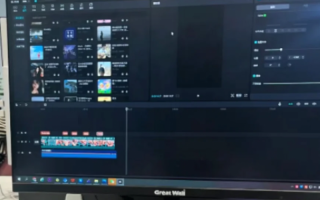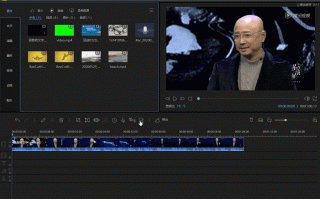

如何制作水中倒影保姆级教程来了#抖音中视频计划
如何制作水中倒影?保姆级的教程来了。
这种水面倒影的效果是怎么制作的?保姆级的教程来了。
·点击开始创作,添加提前准备好的素材。
·先把图像比例调整为9.16,点击复制,把前面的切换为画中画,调整相应的位置。
·点击编辑,旋转两次,点击镜像,将画中画向下移动。

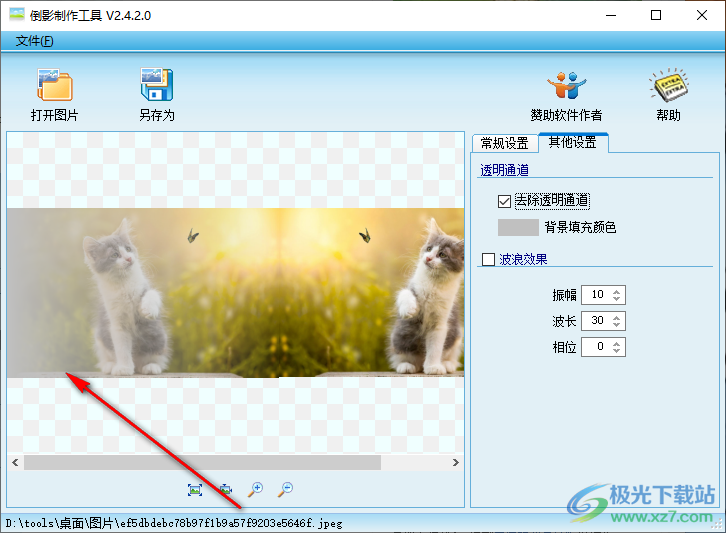
·点击蒙版,选择线性,然后调整羽化,再新增画中画。
·放大镜搜索水面,找到一个适合的添加剂,把水面素材用双指放大覆盖下方的图画,选择不透明度,拉到60左右。

·返回工具栏,选择画面特效波纹扭曲,作用对象选择画中画。
导出看效果。
姐妹们你们学会了吗?欢迎点赞关注。
剪映高级制作,水中的倒影视频,古色古香的美,简单易懂
剪映的功能强大,可以制作出各种各样的风格视频,水中的倒影视频,运用线性蒙版,混合模式,抠像,等功能,下面讲的很详细,先浏览一下制作好的视频效果,视频如下所示。
视频加载中...
下面介绍制作水中倒影的具体操作方法,老生常谈的第一步,打开剪映app点击“开始创作”按钮,如图1-1所示。

图1-1
在剪映中选择一个背景视频,点击“添加”按钮如图2-3所示。

图2-3
点击“关闭原声”按钮,视频素材时长任意调整一下时长,滑动工具栏点击“画中画”按钮,如图3-5所示。

图3-5
在弹出的面板中点击“新增画中画”按钮,如图4-6所示。

图4-6
在素材“放大镜”栏输入,水平面,选择一个水平面,点击“添加”按钮,如图5-9所示。

图5-9
添加进来之后,滑动工具栏点击“音量”按钮,如图6-10所示。

图6-10
把音量调到0,把视频声音关闭,如图7-11所示。

图7-11
拖拽时间往后移动,发现没有视频长,下面点亮主轨道视频,工具栏点击“切割”按钮,如图8-13所示。

图8-13
点亮后面被分割的视频,工具栏点击“删除”按钮,如图9-15所示。

图9-15
主轨道视频与画中画轨道素材末尾位置对齐后,预览区域双指把水平面素材扩满全屏,滑动工具栏点击“蒙版”按钮,如图10-18所示。

图10-18
选择“线性蒙版”然后点击左下角的“反转”按钮,如图11-20所示。

图11-20
反转之后,预览区域双指摁住黄线向下移动到合适的位置,点击对✓,如图12-22所示。

图12-22
往前滑动工具栏,点击“混合模式”按钮,如图13-23所示。

图13-23
在混合模式中,选择“柔光”效果,调整数值为80,然后点击对✓,如图14-26所示。

图14-26
拖拽时间轴移动到视频起始位置,返回上一级工具栏点击“新增画中画”按钮,如图15-28所示。

图15-28
在素材库中搜索古风美女素材,点击“添加”按钮,如图16-31所示。

图16-31
素材添加进来之后,滑动工具栏点击“抠像”按钮,如图17-32所示。

图17-32
在弹出的面板中点击“智能抠像”按钮,稍等片刻图就自动抠出来,如图18-33所示。

图18-33
在预览区域双指缩小一下人物,把人物放在树的下面,如图19-34所示。

图19-34
接下来拖拽人物时间轴向后移动,发现人物视频比主轨道和画一轨道时间短,咱们点亮人物视频,滑动工具栏点击“变速”按钮,如图20-36所示。

图20-36
在弹出的面板中,把速度调慢点,跟主轨道对齐就可,如图21-37所示。

图21-37
所有素材调整对齐之后,点亮人物视频轨道,滑动工具栏点击“复制”按钮,复制一份人物视频,如图22-40所示。

图22-40
把复制好的人物素材拖拽到第三轨道,与主视频前后对齐,滑动工具栏点击“编辑”按钮,如图23-42所示。

图23-42
在弹出的面板中点击“旋转”按钮,点击两下,把人物倒过来,如图24-43所示。

图24-43
接着预览区摁住人物,把它拖动下来,工具栏点击“不透明度”按钮,如图25-45所示。

图25-45
任意调整一下参数,这里把它设置参数为60,让倒影更自然一些,然后点击对✓,如图26-47所示。

图26-47
下面工具栏点击两下返回,选择“贴纸”按钮,如图27-48所示。

图27-48
在“放大镜”里输入打鱼小船,选择一个喜欢的小船,添加进来,如图28-50所示。

图28-50
把小船贴纸缩小一下,把它放在合适的位置,然后把贴纸时长与主轨道对齐,再配上合适的音乐,点击右上角的“导出”按钮如图29-51所示。

图29-51
水中倒影视频制作完成,下期再见
相关问答
倒影极速版怎么上传视频呢?
1/4首先打开手机上的短视频,点击短视频,进行登录。2/4第二步,在短视频中点击下方的拍摄,进行拍摄,。点击拍摄。3/4第三步,在拍摄的界面里也可以进行文...
3D倒影视频制作软件?
Free3DVideoMaker是一个简单好用的3D影片制作软件。您可以载入一个影片文件,并利用它来执行处理影片达到3D效果。支持简体中文界面。该计划的不同寻常的特...
剪映迎面走来的人物如何做倒影?
1.首先第一步,我们需要拍摄一段人物走路的一个视频,这里需要注意要将整个的人物都要放进来,注意一下画面效果。2.下一步,我们再点击一下比例,然后我们再选...
这张图片的倒影效果是怎样做的?用什么软件,手机可以做吗?-ZO...
这样的图片可以用手机软件picsart或Photoshop都可以制作,在就是mix滤镜大师里的都可以制作。你好,用图片制作视频短片可以下载安装小影就可以利用相册里的图片...
Pr制作文字倒影(同样可运用于视频中)?
没发现这样的插件,动手自己做出来就可以了:1、将素材再拖到上层的视频轨道上,先调整透明度在50%左右,便于后面的操作。2、添加垂直翻转特效,将画面上下颠...
怎么样去做钓鱼视频?-ZOL问答
如何拍好一段钓鱼视频:工具:需要自拍手机三脚架,或者自拍杆,高清摄像头。内容:注意抓重点,拍摄清晰。制作:常用制作软件:快剪辑,PR,快影,推荐使用快剪辑...
拍视频时水面上的倒影怎么去除?
常见方法:1.使用偏振镜:偏振镜可以屏蔽掉特定方向的光线,放置偏振镜在特定角度上可以减少或去除水面的倒影。2.调整拍摄角度:改变拍摄角度可以减少或完全避免...
视频剪辑怎么把镜子里的影子去掉?
视频剪辑把镜子里的影子去掉的方法:1.打开剪映软件,导入需要去掉阴影的视频。2.在时间轴上找到需要去掉阴影的视频片段,点击选中。3.点击右侧工具栏中的...
手机视频怎么镜像翻转-ZOL问答
电脑上的我就知道,视频添加到爱剪辑里面以后,在画面风格——画面里有水平翻转另外,在画面风格的滤镜下,动态水流,水中倒影,镜中像也有类似的效果如果还想把...
有哪些好用的视频合并软件推荐?-ZOL问答
首先,可以对视频进行区域裁剪、比例提取或放大处理。其次,提供四种分割方式,分别是智能切片分割、时间范围分割、自定义镜头分割以及语气停顿分割。同时,支持...